|
Описание дополнений конфигурации 1С 8.3 «Бухгалтерия для Казахстана» для Lombard Pro |
|
|
|
|



Оглавление
Первоначальное заполнение информационной базы
Настройки для загрузки данных из Lombard Pro
Настройка проводок по операциям (справочник Расшифровка)
Загрузка данных из Lombard Pro
Основные правила загрузки операций ломбарда
Как работают начисленные проценты?
Как разбивается сумма при загрузке документа Торги?
С учетом счетов доходов и себестоимости
Без учета счетов доходов и себестоимости
Реализация имущества через баланс
Данные кассовых документов за ХХ.ХХ.ХХ не найдены
Не найдена операция в справочнике Виды Операций для кода ХХ
Залоговый билет ХХХ для подразделения ХХ не найден. Необходимо загрузить ломбардные операции
Клиент ХХХ для подразделения ХХ не найден. Необходимо загрузить ломбардные операции
Залоговый билет ZZZZ закрыт, но обнаружены остатки на счете ХХХ, YYY
Обновление доработки для ломбарда
Обновление конфигурации 1С «Бухгалтерии для Казахстана 8»
История изменений в дополнениях для Lombard Pro
Правила поддержки и распространения
Краткое описание🔗
За основу взята стандартная конфигурация «Бухгалтерия для Казахстана» для платформы 1С 8.3
В конфигурацию внесены изменения для упрощения ведения бухгалтерского учета ломбарда, при использовании программного обеспечения Lombard Pro.
Список изменений и дополнений🔗
Справочники🔗
|
Объект |
Изменение |
|
Расшифровка |
Новый справочник |
|
Контрагенты |
Добавлен реквизит «ID» Код клиента в базе данных филиала |
|
Настройка |
Новый справочник |
Документы🔗
|
Объект |
Изменение |
|
ЛомбардныеОперации |
Новый документ |
|
Торги |
Новый документ |
|
ПриходныйКассовыйОрдер |
Добавлены реквизиты «ID» и «БлокировкаИзменений» |
|
РасходныйКассовыйОрдер |
Добавлены реквизиты «ID» и «БлокировкаИзменений» |
Журналы🔗
|
Объект |
Изменение |
|
КассовыеДокументы |
Добавлена кнопка «Перенумерация РКО и ПКО»; |
Перечисления🔗
|
Объект |
Изменение |
|
ВидыОпераций |
Новое перечисление |
Обработки🔗
|
Объект |
Изменение |
|
ПеренумерацияПКОиРКО |
Новая обработка |
|
ЗагрузкаОпераций |
Новая обработка |
|
НастройкаПараметровУчета |
Новая обработка |
Интерфейсы 🔗
|
Объект |
Изменение |
|
Бухгалтерский |
Добавлен пункт меню «Ломбардные операции» |
|
Полный |
Добавлен пункт меню «Ломбардные операции» |
Первый запуск🔗
Первоначальное заполнение информационной базы🔗
При первом запуске конфигурации «Бухгалтерия для Казахстана», откроется обработка «Стартовый помощник», помогающая внести первоначальные данные для работы с конфигурацией:
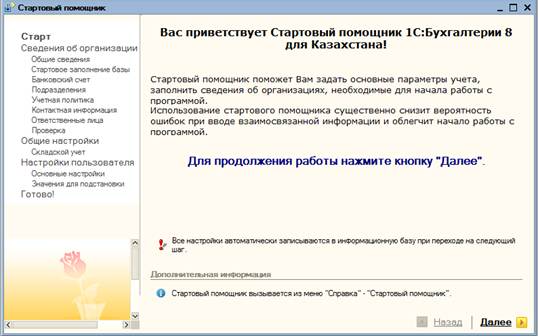
Детали по работе с помощником, смотрите в руководстве по ведению учета из набора книг, идущих в комплекте с программным обеспечением 1С.
Настройки для загрузки данных из Lombard Pro🔗
После того, как основные параметры информационной базы настроены, необходимо сделать несколько дополнительных настроек, касающихся непосредственно учета ломбардных операций.
Коды элементов справочников🔗
Для того чтобы модуль загрузки «понимал», например, какое подразделение или какого сотрудника выбрать в той или иной ситуации, необходимо правильно настроить соответствия между Lombard Pro и 1С.
Справочник Организации
Код организации в 1с необходимо менять если используется Lombard Pro Online, т.к. для локальных версий код организации всегда равен 1 и совпадает с кодом организации в 1С.
Для того чтобы узнать код организации Lombard Pro Online, необходимо обратиться к разработчику или попробовать выбрать файл в обработке загрузки ломбардных операций. В этом случае будет выведена ошибка, например «Организация с кодом 5 не найдена». Это будет означать что необходимо установить соответствующий код для Вашей организации.
Код организации в 1С, в отличие от кода Lombard Pro должен содержать нули слева так, чтобы получилось значение, состоящее из 9 символов. Например 5 -> 000000005.
Справочник Подразделения организаций
Аналогично коду организации, код подразделения в 1С, должен совпадать с кодом филиала из Lombard Pro.
Код подразделения в 1С должен быть девятизначным, т.е. если в Lombard Pro код филиала 1, то в 1С должен быть 000000001.
Важно не путать подразделения и кассы. Подразделения — это пункты ломбарда, где обслуживаются клиенты. Настройка касс будет проведена далее.
Справочник Физические лица
Для установки соответствия эксперт-оценщиков Lombard Pro и Сотрудников организации в 1С используется справочник Физические лица.
Код сотрудника (эксперт-оценщика) в справочнике Физические лица 1С, должен совпадать с кодом эксперт-оценщика в Lombard Pro.
Код сотрудника в 1С должен быть девятизначным. Например, 11 -> 000000011, 236 -> 000000236.
Настройка параметров учета🔗
Пункт меню Ломбардные операции – Настройки – Настройка параметров учета ЛО.
Учет по кассам
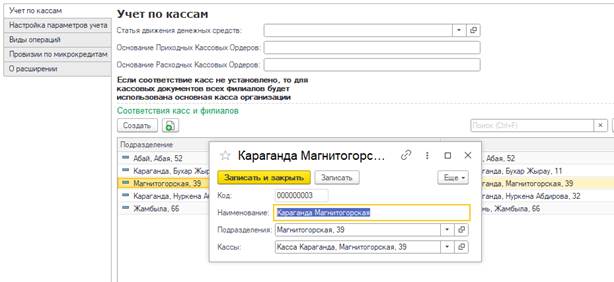
На вкладке вкладке Учет по кассам необходимо установить соответствие подразделений и касс. Это необходимо для выбора корректных касс при формировании кассовых документов.
При создании соответствия поле Наименование заполняется любым удобным для Вас значением. Наименование не важно для дальнейшей работы загрузки данных.
Поля Статья движения денежных средств и Описания кассовых документов заполнять не нужно.
Настройка параметров учета
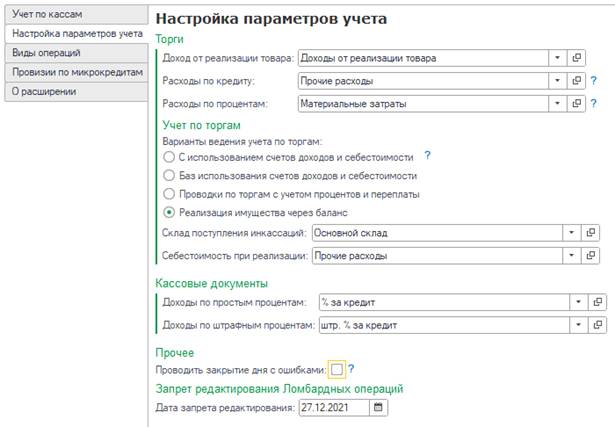
В разделе Торги необходимо выбрать субконто, которые будут использованы для счетов 6010, 7010, 7470 09. Подробнее о создаваемых проводках можно посмотреть здесь.
Раздел Учет по торгам позволяет выбрать вариант проведения документов Торги. Можно выбрать вариант с использованием или без использования счетов доходов и себестоимости в учете реализованного через торги невыкупленного имущества. Подробнее о каждом из используемых методов можно посмотреть здесь.
В разделе Кассовые документы необходимо выбрать элементы справочника Доходы, которые будут подставлены в субконто Доходы для соответствующих операций в кассовых документах.
В разделе Прочее можно указать проводить ли документ Закрытие для с ошибками. В зависимости от этого документ будет проводиться если встретятся отрицательные остатки по счетам учета кредитов и процентов, хотя такого быть не должно. Если галочку установить, то при проведении документ будет переносить суммы кредитов и процентов между счетами просрочки и обычными счетами только положительные суммы, а отрицательные пропускать.
В разделе Запрет редактирования ломбардных операций можно установить дату запрета редактирования документов, относящихся к ломбардным операциям.
Виды операций
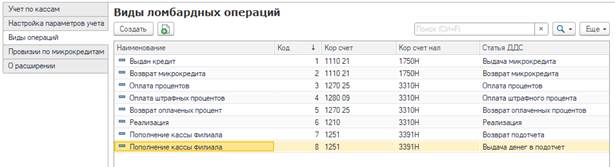
Вкладка Виды операций устанавливает соответствия между видами операций кассовых документов Lombard Pro и 1С.
Виды операций нужны для формирования кассовых документов по операциям проводимым в Lombard Pro.
Например, клиент делает возврат кредита с оплатой простых и штрафных процентов, в этом случае в ПКО нужно отразить три суммы с тремя разными корреспондирующими счетами.
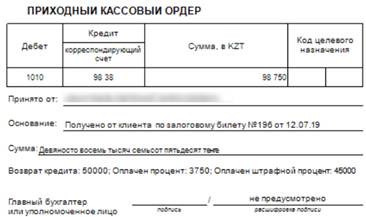
Правильно сделанные настройки видов операций позволят автоматически заполнить корреспондирующий счет и статью ДДС в кассовом документе 1С для каждой операции в отдельности.
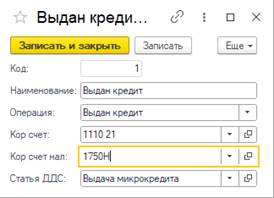
При настройке вида операции необходимо указать код без нулей слева! Этот код в дальнейшем необходимо будет установить в настройках кассовых документов на вкладке Настройка видов платежей в Lombard Pro (см. рисунок ниже).
Так же важно выбрать операцию для которой создается данный вид операции. Это значение нужно выбрать только для видов операций по залоговым билетам, например Выдача микрокредита, оплата процентов. Для вида операции по реализации, необходимо указать операцию Торги (Цена реализации).
Для таких видов операций как Выдача денег в подотчет или Возврат подотчета значение Операция устанавливать не нужно.
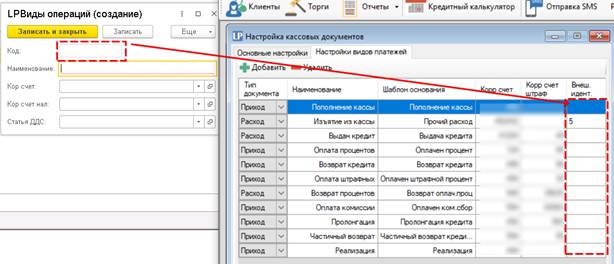
На скриншоте выше видны варианты операций, настройки по которым необходимо внести в 1С. Кроме этого Вы можете самостоятельно добавить новые виды операций в Lombard Pro и 1С.
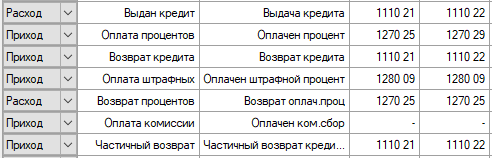
Рекомендуется так же правильно настроить кор. счета в Lombard Pro. Образец настроек Lombard Pro для ломбардных операций:
Провизии по микрокредитам

Установить процентную ставку для расчета провизии по выданному микрокредиту можно на вкладке Провизии по микрокредитам.
При установке данного значения проводка по провизиям будет формироваться на каждый выданный микрокредит и расформировываться при возврате или при реализации.
О расширении
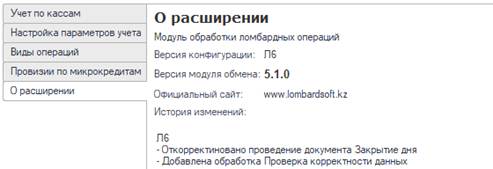
На этой вкладке отображается информация о версии расширения (доработки) для загрузки данных из Lombard Pro. Так же отображается история изменений от версии к версии.
Настройка проводок по операциям (справочник Расшифровка)🔗
При переходе учета на МСФО проводки по ломбардным операциям строго регламентированы и не подлежат корректировке. Однако Вы можете добавить к регламентированной проводке свою дополнительную проводку. Для этого необходимо создать настройку как описано ниже.
Однако в настоящее время все еще необходимо создавать настройки для операций по реализации, инкассации и изъятию правоохранительными органами.
Для того чтобы изменить проводки и добавить аналитику по счетам ломбардных операций, необходимо заполнить справочник «Расшифровка». Чтобы открыть справочник Расшифровка, необходимо зайти в меню Ломбардные операции – Расшифровка.
В справочнике указываются шаблоны проводок, которые будут созданы при проведении документа «Ломбардные операции», содержащим в себе те или иные операции. Например: для операции Выдан кредит необходимо создать проводку Д 1150 / К 1255, для этого заполним справочник следующим образом:

Для отображения аналитики по счету, необходимо заполнить поля Субконто, для выбранного счета в справочнике. При этом, если субконто постоянное (т.е. при загрузке оно не должно меняться, например как субконто Организация), то поле Субконто должно быть заполнено.
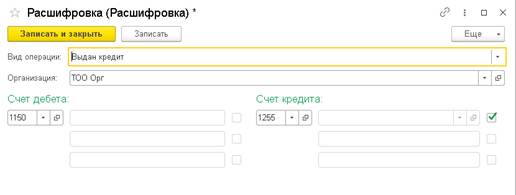
Если же субконто будет заполняться исходя из данных филиала (например субконто Сотрудники), необходимо поставить галочку в поле «Использовать из документа»

Если же Вы не хотите, чтобы проводки создавались при проведении какой-то операции, то создайте запись для этой операции без указания счетов дебета и кредита.
При проведении документа Торги используются следующие операции:
|
Торги (Списание себестоимости) |
Эта операция содержит в себе сумму кредита по реализованному имуществу |
|
Торги (сбор с аукциона) |
Эта операция отражает сбор с аукциона, по ставке, указанной в справочнике Налоги, сборы, отчисления. На сегодняшний день сбор с аукциона не оплачивается, поэтому нужно создавать запись в справочнике Расшифровка без указания счетов |
|
Торги (Доход) |
Операция Доход содержит в себе разницу между суммой кредита, суммой реализации, за минусом суммы, которая ушла на закрытие начисленных но не оплаченных процентов в случае оплаты процентов при возврате кредита. |
|
Торги (Цена реализации) |
Эта операция содержит в сумму, по которой было реализовано имущество по залоговому билету |
Подробнее о том, как распределяется сумма при реализации, можно прочитать в разделе Как разбивается сумма при загрузке документа Торги?
Другие необходимые настройки🔗
Настройки, указанные в этой главе предназначены для старых версий модуля загрузки. При работе по МСФО следующие настройки пропускаются
Так же необходимо обратить внимание на несколько дополнительных настроек, без которых загрузка данных может проходить не корректно:
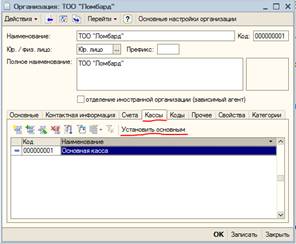
ü В карточке организации должна быть выбрана основная касса. Для этого в карточке организации перейдите на закладку Кассы, выберите необходимую кассу и нажмите кнопку «Установить основным»
ü
Необходимо
установить
процентную
ставку для
сбора с
аукциона. Для
этого нужно
выбрать
пункт меню Предприятие
– Налоги - Сведения
о ставках
налогов,
сборов и
отчислений. В
открывшемся
окне
настройку
для сбора с аукциона
необходимо
выполнить
следующим образом:
.

При этом дата
должна быть
меньше чем
дата первой
реализации
через торги,
а процентная
ставка
соответствовать
процентной
ставке,
действующей
на дату
реализации.
Поле
Налогоплательщик
заполнять, НЕ
НАДО! .
На 2011 год
процентная
ставка по
сбору с аукционов
равна 3%.
Загрузка данных из Lombard Pro🔗
Чтобы загрузить данные из Lombard Pro, необходимо зайти в меню Ломбардные операции – Загрузка операций ломбарда
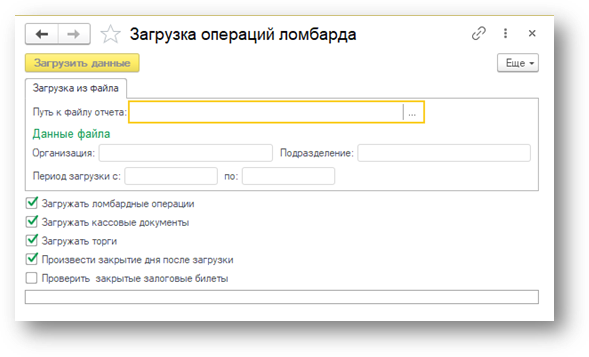
В открывшемся окне выберите файл отчета филиала и установите галочки напротив элементов, которые необходимо загрузить из файла.
· Загружать ломбардные операции. При выборе этого пункта будут созданы документы Ломбардные операции по данным из файла выгрузки.
· Загружать кассовые документы. При выборе этого пункта будут созданы Приходные и расходные кассовые ордера по данным из файла выгрузки.
· Загружать торги. При выборе этого пункта будут созданы документы Торги по данным из файла выгрузки.
· Провести закрытие дня после загрузки. При выборе этого пункта будут созданы/перепроверены документы Закрытие дня.
· Проверить закрытые залоговые билеты. При выборе этого пункта будут проверены остатки на счетах учета микрокредитов по закрытым залоговым билетам на основании данных загружаемого файла.
При выборе файла, на форме появится информация о выбранном файле: Наименование организации, подразделения и период выгруженных данных в файле.
Для начала загрузки, нажмите кнопку «Загрузить».
Рекомендации загрузки данных🔗
Рекомендуется загружать данные в следующем порядке:
1. Сначала необходимо загрузить данные всех филиалов, при этом документ Закрытие дня проводить и формировать не обязательно
2. При загрузке последнего филиала в форме загрузки данных необходимо установить галочку Провести закрытие дня после загрузки.
3. После загрузки необходимо убедиться что все документы Ломбардные операции и Торги проведены.
4. Необходимо проверить что все кассовые документы проведены. Здесь достаточно проверить остаток по кассе на конец периода для каждого филиала. Если данные сходятся с данными на конец периода с Lombard Pro, значит кассовые документы загружены корректно.
5. Проводим документы Закрытие дня строго по порядку! Если документ не проводится, устраняем ошибку, проводим и только после этого переходим к следующему
o Если при загрузке не все документы Закрытие дня были проведены, необходимо отменить проведение всех документов после первого не проведённого документа и проводить их строго по порядку!
6. Проверяем обработанный период обработкой Проверка корректности данных
Основные правила загрузки операций ломбарда🔗
При загрузке данных важно понимать и выполнять ряд действий необходимых для правильного отражения информации в бухгалтерии. Например при загрузке файла из Lombard Pro важно соблюдать рекомендации и делать все последовательно.
Документы закрытие дня🔗
Основное правило для документов Закрытие дня состоит в том, чтобы проводить их последовательно. Это связано с тем что при проведении документа остаток суммы кредита и начисленных процентов должен переноситься на просроченный счет и возвращаться обратно на обычный счет. Например, 2 числа кредит вышел на просрочку, а 5 числа он был продлен. В этом случае если документ за 2 число не перенесет кредит на счет просрочки, то документ 5 числа не перенесет просроченный кредит на обычный счет.
Если при загрузке данных из Lombard Pro не все документы Закрытие дня были проведены, необходимо отменить проведение всех документов после первого не проведённого документа и проводить их строго по порядку!
Например, при загрузке не провелся документ Закрытие дня только за 23 число, значит отменяем проведение документов с 24 числа до конца месяца и проводим все документы с 23 числа.
В некоторых случаях, особенно при оплате процентов за кредит при выдаче залогового билета, документы Ломбардные операции и Закрытие дня нужно проводить строго по порядку: сначала Ломбардные операции за 1 число, затем Закрытие дня за 1 число, после этого переходим ко 2 числу.
Для проведения документов по порядку, в списке документов Закрытие дня, добавлен механизм, который отменяет проведение выбранных документов Закрытие дня, а так же документов Ломбардные операции за выбранный период и проводит документы по прядку.
При автоматическом перепроведении документы Закрытие дня перезаполняются и перепроводятся.
Для запуска перепроведения необходимо выбрать документы Закрытие дня, например за месяц и и нажать кнопку Провести связанные документы. В случае возникновения ошибки при проведении одного из документов, обработка прерывается. Необходимо устранить проблему, выбрать оставшийся период и нажать кнопку Провести связанные документы для продолжения обработки.
Общая информация🔗
Начисление провизий по займам🔗
В 1С реализовано начисление провизий при выдаче кредита. Сумма провизии будет высчитана в зависимости от настроек процента провизий, указанных в настройках.
Движения по провизиям происходит в следующих случаях:
· при проведении документа Ломбардные операции для операции Выдан кредит будет сформирована провизия
· при проведении документа Ломбардные операции для операции Возврат кредита провизия будет расформирована
· при проведении документа Торги провизия будет расформирована только при полной реализации имущества по залоговому билету
Как работают начисленные проценты?🔗
При загрузке ломбардных операций сумма начисленных процентов делится на части, т.к. мы не можем взять себе в доход сумму, начисленную за будущий период. Поэтому при загрузке сумма начисленных процентов делится так, чтобы покрывался период текущего месяца, а остаток переходил на следующий месяц. Остаток суммы начисленных процентов следующего месяца будет добавлен проводкой на 1 число следующего месяца.
Например, клиент оплатил 20 числа проценты за 15 дней - 10 за этот месяц, а 5 за следующий. Поэтому при проведении документа будет создано две проводки. Первая датой документа на сумму процентов за 10 дней, вторая проводка – первым числом следующего месяца на сумму процентов за 5 дней. При этом суммы процентов, перешедшие на следующий месяц можно будет увидеть на вкладке Будущие проценты документа Ломбардные операции.
Как разбивается сумма при загрузке документа Торги?🔗
В накладных Lombard Pro для каждого отдельного имущества по залоговому билету отражается сумма кредита и цена к реализации. При проведении реализации сумма реализации может быть откорректирована.
При загрузке данных по реализации у нас есть сумма кредита и сумма, по которой имущество было продано.
Первая проводка формируется на сумму кредита проданного изделия. Для формирования проводки будут использованы настройки проводки Торги (Списание себестоимости) из справочника Расшифровка.
Проводка на всю сумму реализации будет сформирована про настройкам для операции Торги (Цена реализации). В случае формирования данной проводки с помощью кассового ордера, настройка для этой операции в справочнике Расшифровка должна оставаться пустой.
Проводка дохода, в справочнике Расшифровка указанная как Торги (Доход), формируется на разницу суммы реализации и суммы кредита по залоговому билету. Если по залоговому билету есть не оплаченные начисленные проценты, то в первую очередь вместо создания проводки Торги (Доход) будет создана проводка по настройке Оплачены проценты, для того чтобы закрыть сумму начисленных, но не оплаченных процентов. После того как сумма начисленных процентов будет закрыта, дальнейшая разница между суммой реализации и суммой кредита будет сформирована как Торги (Доход).
Настройка для проводки Торги (сбор с аукциона) на данный момент не используется и проводки для этой операции должны оставаться пустыми в справочнике Расшифровка.
Пример:🔗
В залоговом билете на сумму кредита 150000 было оформлено 2 изделия. Суммы кредита по ним составили 60000 и 90000. При выдаче кредита был начислен процент 13500, при этом процент не был оплачен сразу. После инкассации залоговое имущество было реализовано за 70000 и 115000 соответственно. При этом при загрузке документа Торги будут сформированы следующие проводки согласно настройкам:
|
Операция |
Сумма |
|
|
Торги (Списание себестоимости) |
60 000 |
|
|
Торги (Цена реализации) |
70 000 |
|
|
Оплачены проценты |
10 000 |
Проводка будет сформирована т.к. есть сумма начисленных, но не оплаченных процентов. В этом случае мы не начисляем доход, т.к. сначала закрываем начисленные проценты. |
|
Торги (сбор с аукциона) |
2 100 |
3% сбор с аукциона. Сбор с аукциона отменен в 2017 году, начисление необходимо отключать! |
|
Торги (Списание себестоимости) |
90 000 |
|
|
Торги (Цена реализации) |
115 000 |
|
|
Оплачены проценты |
3 500 |
Закрываем оставшуюся часть начисленных процентов по кредиту |
|
Торги (Доход) |
11 500 |
Оставшаяся разница между суммой реализации и суммой кредита попадает на доход |
|
Торги (сбор с аукциона) |
3 450 |
3% сбор с аукциона. Сбор с аукциона отменен в 2017 году, начисление необходимо отключать! |
Полезные обработки🔗
Проведение документов🔗
Ломбардные операции🔗
По операции Изъят органами провоохранения автоматическая проводка сформирована не будет. Рекомендуется добавить настройку в справочник Расшифровка с пустыми счетами, это позволит документу провестись без ошибок. В дальнейшем бухгалтер решает как и на каком основании закрыть билеты и делает соответствующие операции вручную.
Торги🔗
При проведении документов Торги может быть использован один из вариантов ведения учета реализации невыкупленного имущества клиента через торги. В настройках параметров учета можно выбрать вариант с использованием или без использования счетов доходов и себестоимости.
С учетом счетов доходов и себестоимости🔗
При проведении приходного кассового ордера по реализации будет создана проводка:
|
Счет Дт |
Субконто |
Счет Кт |
Субконто |
Описание |
|
1010 |
Касса |
1210 |
Контрагент |
|
|
ДДС Реализация |
Договоры контрагентов |
|||
|
|
|
|||
|
1210 |
Контрагент |
6010 |
Доход от реализации |
|
|
Договоры контрагентов |
|
|||
|
|
|
При проведении документа Торги формируются проводки
|
Счет Дт |
Субконто |
Счет Кт |
Субконто |
Описание |
|
7010 |
Расходы по кредиту |
1110 22 |
Контрагент |
Закрываем сумму кредита |
|
|
Договоры контрагентов |
|||
|
|
|
|||
|
7470 09 |
Расходы по кредиту |
1110 22 |
Контрагент |
В случае если сумма кредита меньше суммы реализации, списываем остаток суммы кредита на расходы |
|
|
Договоры контрагентов |
|||
|
|
|
|
Счет Дт |
Субконто |
Счет Кт |
Субконто |
Описание |
|
7010 |
Расходы по процентам |
1270 29 |
Контрагент |
Закрываем сумму начисленных процентов если есть |
|
|
Договоры контрагентов |
|||
|
|
|
|||
|
7470 09 |
Расходы по процентам |
1270 29 |
Контрагент |
В случае если сумма кредита полностью закрыта, а проценты нет, списываем остаток суммы процентов на расходы |
|
|
Договоры контрагентов |
|||
|
|
|
|
Счет Дт |
Субконто |
Счет Кт |
Субконто |
Описание |
|
6010 |
Доход от реализации |
3540 |
Контрагент |
Если все начисленные проценты по билету закрыты, переносим сумму как долг клиенту, которые он может забрать в течении трех лет |
|
|
Договоры контрагентов |
|||
|
|
|
|
Счет Дт |
Субконто |
Счет Кт |
Субконто |
Описание |
|
1290 21 |
Контрагент |
6240 21 |
|
Расформировываем резерв по билету |
|
Договоры контрагентов |
|
|||
|
|
|
|
Счет Дт |
Субконто |
Счет Кт |
Субконто |
Описание |
|
|
|
8830 |
Контрагент |
Списываем себестоимость имущества |
|
|
Договоры контрагентов |
|||
|
|
|
Без учета счетов доходов и себестоимости🔗
При проведении приходного кассового ордера по реализации будет создана проводка:
|
Субконто |
Счет Кт |
Субконто |
Описание |
|
|
1010 |
Касса |
1210 |
Контрагент |
|
|
ДДС Реализация |
Договоры контрагентов |
|||
|
|
|
При проведении документа Торги формируются проводки
|
Счет Дт |
Субконто |
Счет Кт |
Субконто |
Описание |
|
1210 |
|
1110 22 |
Контрагент |
Закрываем сумму кредита |
|
|
Договоры контрагентов |
|||
|
|
|
|||
|
1290 21 |
Контрагент |
1110 22 |
Контрагент |
Закрываем часть суммы кредита провизиями |
|
Договоры контрагентов |
Договоры контрагентов |
|||
|
|
|
|||
|
7470 09 |
Расходы по кредиту |
1110 22 |
Контрагент |
В случае если сумма кредита меньше суммы реализации и провизий не достаточно чтобы закрыть остаток, списываем остаток суммы кредита на расходы |
|
|
Договоры контрагентов |
|||
|
|
|
|
Счет Дт |
Субконто |
Счет Кт |
Субконто |
Описание |
|
1210 |
|
1270 29 |
Контрагент |
Закрываем сумму начисленных процентов если есть |
|
|
Договоры контрагентов |
|||
|
|
|
|||
|
1290 21 |
Контрагент |
1270 29 |
Контрагент |
Закрываем часть суммы начисленных процентов провизиями |
|
Договоры контрагентов |
Договоры контрагентов |
|||
|
|
|
|||
|
7470 09 |
Расходы по процентам |
1270 29 |
Контрагент |
В случае если сумма кредита полностью закрыта, а проценты нет, списываем остаток суммы процентов на расходы |
|
|
Договоры контрагентов |
|||
|
|
|
|
Счет Дт |
Субконто |
Счет Кт |
Субконто |
Описание |
|
1210 |
|
4170 05 |
Контрагент |
Если все начисленные проценты по билету закрыты, переносим сумму как долг клиенту, которые он может забрать в течении трех лет |
|
|
Договоры контрагентов |
|||
|
|
|
|
Субконто |
Счет Кт |
Субконто |
Описание |
|
|
1290 21 |
Контрагент |
6240 21 |
|
Расформировываем резерв по билету |
|
Договоры контрагентов |
|
|||
|
|
|
|
Счет Дт |
Субконто |
Счет Кт |
Субконто |
Описание |
|
|
|
8830 |
Контрагент |
Списываем себестоимость имущества |
|
|
Договоры контрагентов |
|||
|
|
|
Реализация имущества через баланс🔗
Этот тип реализации отличается от предыдущих тем, что приходует имущество на баланс перед реализацией.
Такой подход состоит из нескольких этапов
1. Создание номенклатур по описанию имущества в залоговых билетах и поступление имущества на баланс при загрузке операции Инкассация.
При загрузке ломбардных операций, необходимо установить галочку Загружать инкассированное залоговое имущество
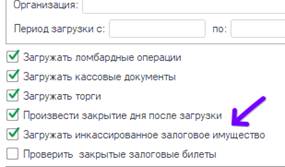
При загрузке файла на каждую дату инкассации будет создан документ Поступление невыкуленного имущества с указанием залогового билета, созданной номенклатуры, а так же сумм кредита, начисленных процентов, оценки и провизии для каждого отдельного имущество залогового билета. Все суммы будут посчитаны автоматически, но при необходимости их можно откорректировать вручную.
2. Реализация имущества
После поступления имущества на баланс возможна реализация двумя способами – вручную через стандартный документ Реализация ТМЗ и услуг или автоматически документом Торги, при загрузке данных из Lombard Pro.
При реализации через документ Реализация ТМЗ и услуг все проходит штатными средствами при выборе номенклатуры и установке цены реализации. Этот вариант подойдет тем, кто не проводит реализацию в Lombard Pro.
При загрузке данных из Lombard Pro, документ Торги будет заполнен данными по реализации имущества, а так же будет выбрана Номенклатура, относящаяся к проданному имуществу. Если номенклатура не будет выбрана, то проводки по реализации такого имущества будут пропущены и его нужно будет проводить вручную или указать правильную номенклатуру в документе Торги.
Сообщения об ошибках🔗
В служебных сообщениях об ошибках отображается информация, которая поможет понять причину ошибки и устранить ее. Поэтому следует читать ошибки внимательно чтобы понять, о чем идет речь.
Далее описаны наиболее часто появляющиеся ошибки с их расшифровкой
Загрузка кассовых документов🔗
Данные кассовых документов за ХХ.ХХ.ХХ не найдены🔗
Данное сообщение говорит о том, что кассовых документов за указанную дату не было найдено при загрузке. Это сообщение не говорит об ошибке, просто обращает Ваше внимание на то, что в эту дату не было движений. Возможно был выходной, а возможно и стоит обратить на это внимание.
Не найдена операция в справочнике Виды Операций для кода ХХ🔗
При настройке видов операций в 1С указан не верный код, который не соответствует значению Внешний идентификатор из Lombard Pro. Подробнее про настройку видов операций можно посмотреть здесь.
Залоговый билет ХХХ для подразделения ХХ не найден. Необходимо загрузить ломбардные операции🔗
Залоговый билет ХХХ для подразделение ХХ не найден, необходимо загрузить ломбардные операции для подразделения ХХ чтобы залоговый билет был добавлен в справочник. После этого можно повторить загрузку кассовых документов.
Клиент ХХХ для подразделения ХХ не найден. Необходимо загрузить ломбардные операции🔗
Клиент ХХХ для подразделение ХХ не найден, необходимо загрузить ломбардные операции для подразделения ХХ чтобы клиент был добавлен в справочник. После этого можно повторить загрузку кассовых документов.
Залоговый билет ZZZZ закрыт, но обнаружены остатки на счете ХХХ, YYY🔗
Из Lombard Pro загружается информация о том, когда был закрыт залоговый билет. Например, по кредиту прошел возврат или все имущество по залоговому билету было реализовано. При проверке 1С проверяет используемые счета учета залоговых билетов и если на каком-то из них есть остатки после закрытия билета, выводит предупреждение.
Проще всего искать решение проблемы через отчет Карточка счета в 1С и свеять данные карточки с операциями в Lombard Pro.
Сервисные возможности🔗
Резервное копирование🔗
Для того чтобы предотвратить потерю информации, хранящейся в базе данных, рекомендуется выполнять регулярное сохранение данных. Для того чтобы сохранить архивную копию информационной базы, необходимо:
ü Зайти в программу в режиме «Конфигуратор» в «монопольном» режиме («монопольный» режим предполагает, что в этот момент времени учетная база нигде больше не открыта, т.е. все пользователи завершили работу с ней).
ü После этого необходимо открыть меню «Администрирование» - «Выгрузить информационную базу».
ü В открывшемся окне необходимо присвоить имя сохраняемому файлу и указать путь для выгрузки информационной базы.
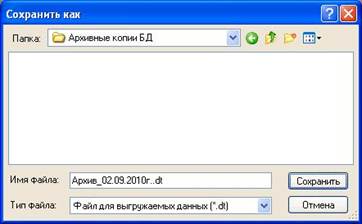
Для сохранения архива рекомендуется создать отдельный каталог, в котором в последующем и будут размещаться архивы с именами, содержащими имя базы данных и дату сохранения. Так же рекомендуется хранить архивы на внешних носителях или на другом компьютере.
Обновление доработки для ломбарда🔗
Если стандартные обновления типовой конфигурации не затрагивают план счетов, то обновление можно проводить стандартными методами самостоятельно.
Для обновления доработки для ломбарда, необходимо строго соблюдать следующие правила чтобы избежать потери данных!
1. Важно убедится, что версия типовой конфигурации Вашей базы данных совпадает с версией типовой конфигурации загружаемой базы.
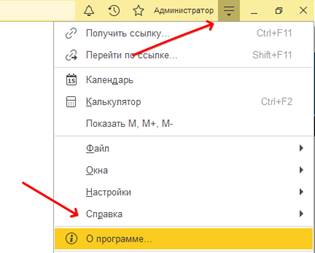
Чтобы посмотреть версию конфигурации базы данных необходимо открыть сервисное меню и выбрать пункт О программе
В открывшемся окне находим информацию о версии конфигурации
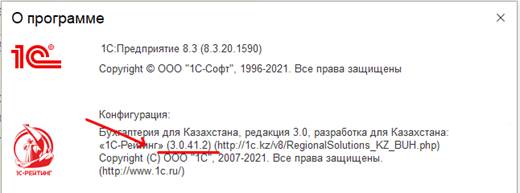
В нашем случае это 3.0.41.2
При загрузке файла обновления нужно обращать внимание на имя файла, которое так же содержит версию типовой конфигурации. Например имя файла обновления называется 3.0.41.2_Л6.cf. Имя файла содержит в себе версию типовой конфигурации и версию доработки для ломбарда.
3.0.41.2_Л6.cf
Здесь мы видим что версия файла обновления совпадает с версией базы данных 3.0.41.2, поэтому можно продолжать обновление.
Если версии типовых конфигураций не совпадают, устанавливать обновление нельзя ни в коем случае!
Вторая часть имени файла содержит версию доработки для ломбарда, здесь это версия Л6 и если версия Вашей базы данных ниже, продолжаем обновление.
2. Резервное копирование
Создаем резервную копию базы данных 1С согласно инструкции.
Создание резервной копии обязательно, т.к. если что-то пойдет не так, то всегда можно вернуться на текущую версию без потери данных. В противном случае риск потерять данные очень велик!
3. Установка обновления
· Для установки обновлений необходимо открыть 1С в режиме Конфигуратора.
· Перейти в меню Конфигурация – Открыть конфигурацию. Этот пункт меню может быть не доступен, это нормально, значит переходим к следующему шагу
· Переходим в меню Конфигурация – Загрузить конфигурацию из файла, выбираем файл обновления, нажимаем Открыть
· 1С запросит подтверждение действий, нажимаем Да
· После того как загрузка конфигурации будет завершена, необходимо применить изменения. Для этого заходим в меню Отладка – Начать отладку
· После этого появится несколько окон с подтверждением применения изменений. Нажимаем Да и ждем пока откроется 1С предприятие.
· Обновление выполнено
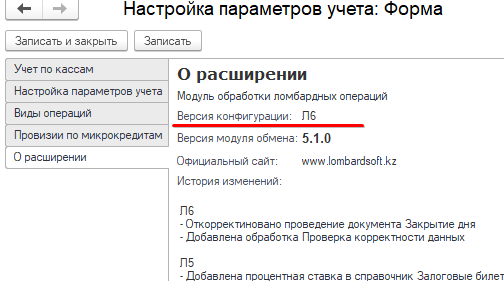
Чтобы проверить правильность установки обновления, заходим в меню Ломбардные операции – Настройка параметров учета по ЛО – переходим на вкладку О расширении. В нашем случае версия конфигурации Л6, что соответствует версии загружаемой конфигурации 3.0.41.2_Л6.cf
Обновление конфигурации 1С «Бухгалтерии для Казахстана 8»🔗
Это описание для обновления типовой конфигурации, не доработок! Этот механизм еще недостаточно описан!
Для того, чтобы выполнить обновление релиза конфигурации необходимо перед выполнением процедуры обновления сделать резервную копию информационной базы.
Для того, чтобы обновить конфигурацию необходимо выполнить следующие действия:
ü Запустить систему 1С:Предприятие в режиме "Конфигуратор".
ü Открыть конфигурацию, для этого в меню "Конфигурация" нужно выбрать пункт "Открыть конфигурацию".
ü Вызвать режим "Обновление конфигураций", для этого в меню "Конфигурация", подменю "Поддержка", выбрать пункт "Обновить конфигурацию".
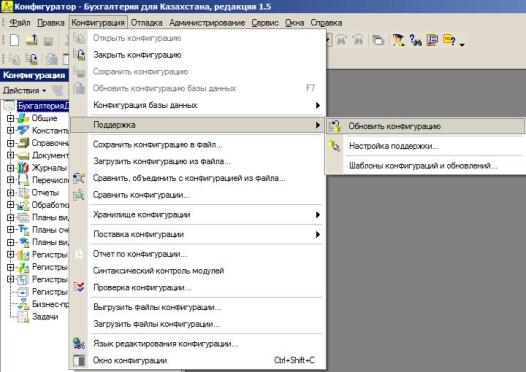
ü В качестве источника обновлений конфигурации необходимо указать поиск доступных обновлений.
ü В качестве области поиска файлов обновлений обычно достаточно выбрать Искать в текущих каталогах шаблонов и обновлений.
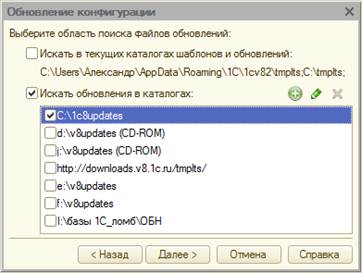
ü В диалоге выбора обновления в качестве источника обновления указать "Доступные обновления", после чего выбрать нужное обновление в соответствующем списке.
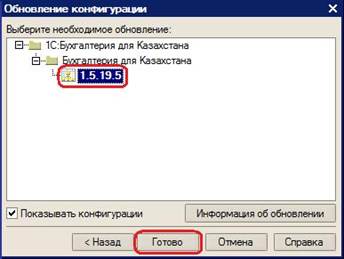
ü В окне "Обновление конфигураций" нажать на кнопку "OK" для продолжения обновления конфигурации.
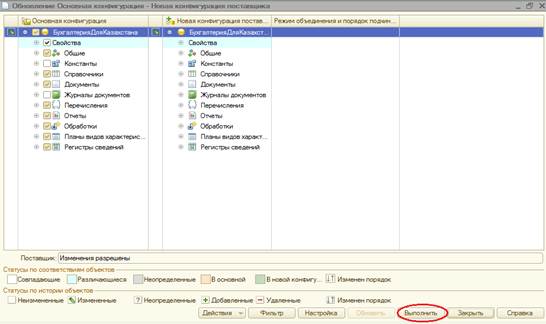
ü В окне "Обновление Основная конфигурация – Новая конфигурация поставщика" нажать на кнопку "Выполнить" для продолжения обновления конфигурации.
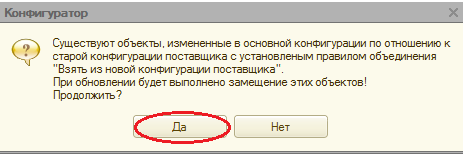
ü В
окне "Конфигуратор"
нажать на
кнопку "Да"
для
продолжения
обновления
конфигурации. 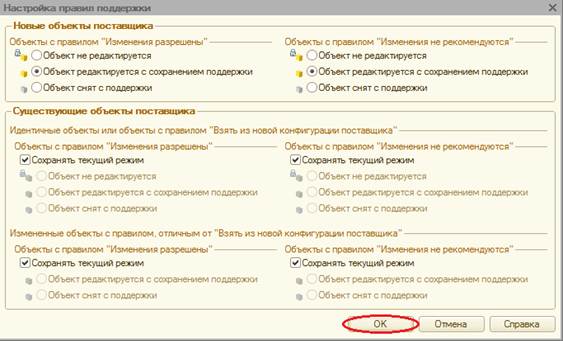
ü В окне "Настройка правил поддержка" нажать на кнопку "Ок" для продолжения обновления конфигурации.
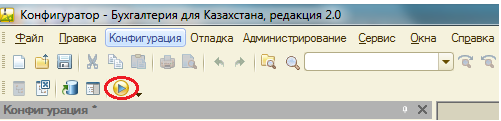
ü После завершения будет открыто окно "Конфигурация", содержащее конфигурацию с внесенными изменениями. После чего следует выполнить сохранение конфигурации, нажав на кнопку "Начать отладку F5".
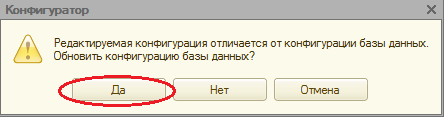
ü В окне "Конфигуратор" для продолжения обновления нажать на кнопку "Да".
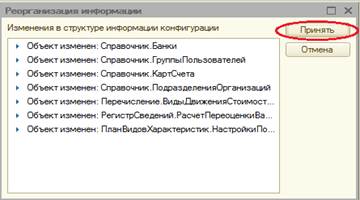
ü В окне "Реорганизация информации" для продолжения обновления нажать на кнопку "Принять".
После этого откроется новое окно 1С Предприятия обновленной конфигурации с описанием изменений. При необходимости автоматически будет запущен процесс обновления существующих документов. По окончании обработки данных можно продолжать работку в режиме 1С Предприятия или переходить к установке следующего обновления.
Важно!!! Выполнение обновления необходимо выполнять пользователю, имеющему полные права, без ограничения даты запрета редактирования для работы с информационной базой. Обновление необходимо производить последовательно с релиза на релиз, не пропуская промежуточные обновления.
(по материалам сайта www.1c-rating.kz)
История изменений в дополнениях для Lombard Pro 🔗
2.0.9.8
ü Откорректирована обработка загрузки данных из Lombard Pro
ü Обновлено меню Ломбардные операции
ü Максимально отделены дополнения по ломбардным операциям от стандартной конфигурации «Бухгалтерия для Казахстана»
2.0.6.4
ü Обновлена обработка загрузки данных из Lombard Pro
ü Загрузка данных возможна только из версии старше версии 3.0.0
1.5.19.7
ü Откорректировано меню Ломбардные операции.
ü Откорректирована обработка загрузки данных из Lombard Pro
ü При автозаполнении справочника Расшифровка, устанавливаются не только счета, но и субконто
ü В справочнике Контрагенты создана группа Залогодатели. При загрузке данных, новые клиенты будут создаваться в этой группе.
ü В справочнике Расшифровка можно настроить проводки, создаваемые при проведении документа Торги
Правила поддержки и распространения🔗
Данная конфигурация распространяется только при наличии лицензионной версии 1С Бухгалтерии для Казахстана.
Поддержка осуществляется только подписчикам ИТС