Первый запуск
Первоначальное заполнение информационной базы
При первом запуске конфигурации «Бухгалтерия для Казахстана», откроется обработка «Стартовый помощник», помогающая внести первоначальные данные для работы с конфигурацией:
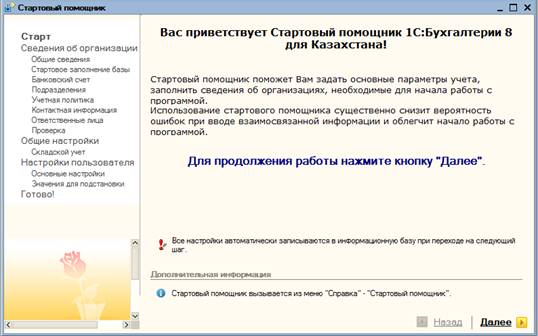
Детали по работе с помощником, смотрите в руководстве по ведению учета из набора книг, идущих в комплекте с программным обеспечением 1С.
Настройки для загрузки данных из Lombard Pro
После того, как основные параметры информационной базы настроены, необходимо сделать несколько дополнительных настроек, касающихся непосредственно учета ломбардных операций.
Коды элементов справочников
Для того чтобы модуль загрузки «понимал», например, какое подразделение или какого сотрудника выбрать в той или иной ситуации, необходимо правильно настроить соответствия между Lombard Pro и 1С.
Справочник Организации
Код организации в 1с необходимо менять если используется Lombard Pro Online, т.к. для локальных версий код организации всегда равен 1 и совпадает с кодом организации в 1С.
Для того чтобы узнать код организации Lombard Pro Online, необходимо обратиться к разработчику или попробовать выбрать файл в обработке загрузки ломбардных операций. В этом случае будет выведена ошибка, например «Организация с кодом 5 не найдена». Это будет означать что необходимо установить соответствующий код для Вашей организации.
Код организации в 1С, в отличие от кода Lombard Pro должен содержать нули слева так, чтобы получилось значение, состоящее из 9 символов. Например 5 -> 000000005.
Справочник Подразделения организаций
Аналогично коду организации, код подразделения в 1С, должен совпадать с кодом филиала из Lombard Pro.
Код подразделения в 1С должен быть девятизначным, т.е. если в Lombard Pro код филиала 1, то в 1С должен быть 000000001.
Важно не путать подразделения и кассы. Подразделения — это пункты ломбарда, где обслуживаются клиенты. Настройка касс будет проведена далее.
Справочник Физические лица
Для установки соответствия эксперт-оценщиков Lombard Pro и Сотрудников организации в 1С используется справочник Физические лица.
Код сотрудника (эксперт-оценщика) в справочнике Физические лица 1С, должен совпадать с кодом эксперт-оценщика в Lombard Pro.
Код сотрудника в 1С должен быть девятизначным. Например, 11 -> 000000011, 236 -> 000000236.
Настройка параметров учета
Пункт меню Ломбардные операции – Настройки – Настройка параметров учета ЛО.
Учет по кассам
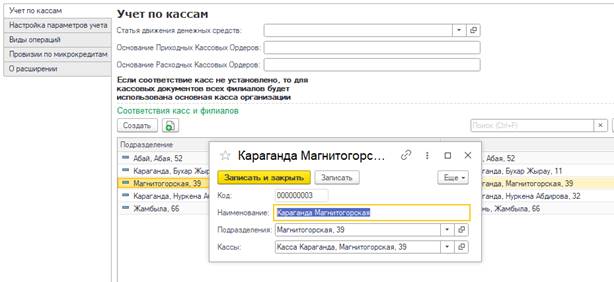
На вкладке вкладке Учет по кассам необходимо установить соответствие подразделений и касс. Это необходимо для выбора корректных касс при формировании кассовых документов.
При создании соответствия поле Наименование заполняется любым удобным для Вас значением. Наименование не важно для дальнейшей работы загрузки данных.
Поля Статья движения денежных средств и Описания кассовых документов заполнять не нужно.
Настройка параметров учета
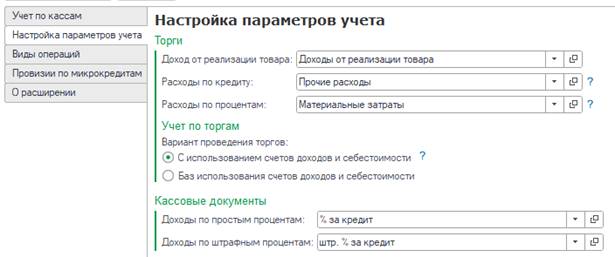
В разделе Торги необходимо выбрать субконто, которые будут использованы для счетов 6010, 7010, 7470 09. Подробнее о создаваемых проводках можно посмотреть здесь.
Раздел Учет по торгам позволяет выбрать вариант проведения документов Торги. Можно выбрать вариант с использованием или без использования счетов доходов и себестоимости в учете реализованного через торги невыкупленного имущества. Подробнее о каждом из используемых методов можно посмотреть здесь.
В разделе Кассовые документы необходимо выбрать элементы справочника Доходы, которые будут подставлены в субконто Доходы для соответствующих операций в кассовых документах.
Виды операций
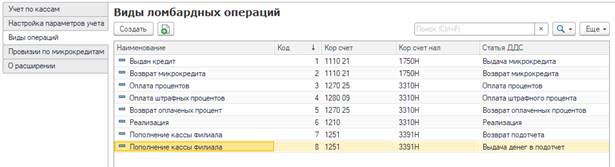
Вкладка Виды операций устанавливает соответствия между видами операций кассовых документов Lombard Pro и 1С.
Виды операций нужны для формирования кассовых документов по операциям проводимым в Lombard Pro.
Например, клиент делает возврат кредита с оплатой простых и штрафных процентов, в этом случае в ПКО нужно отразить три суммы с тремя разными корреспондирующими счетами.
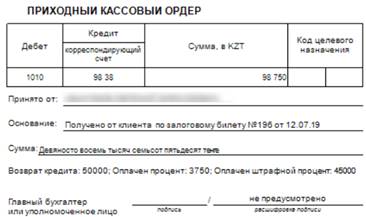
Правильно сделанные настройки видов операций позволят автоматически заполнить корреспондирующий счет и статью ДДС в кассовом документе 1С для каждой операции в отдельности.
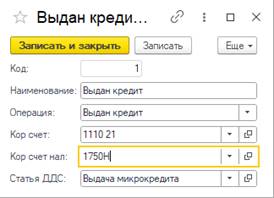
При настройке вида операции необходимо указать код без нулей слева! Этот код в дальнейшем необходимо будет установить в настройках кассовых документов на вкладке Настройка видов платежей в Lombard Pro (см. рисунок ниже).
Так же важно выбрать операцию для которой создается данный вид операции. Это значение нужно выбрать только для видов операций по залоговым билетам, например Выдача микрокредита, оплата процентов. Для вида операции по реализации, необходимо указать операцию Торги (Цена реализации).
Для таких видов операций как Выдача денег в подотчет или Возврат подотчета значение Операция устанавливать не нужно.
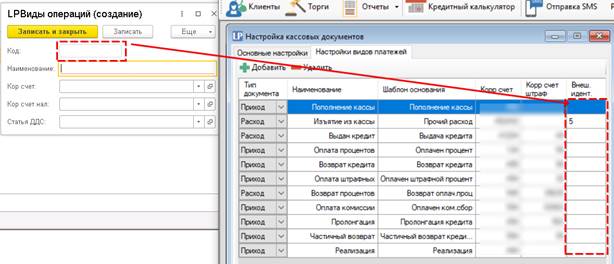
На скриншоте выше видны варианты операций, настройки по которым необходимо внести в 1С. Кроме этого Вы можете самостоятельно добавить новые виды операций в Lombard Pro и 1С.
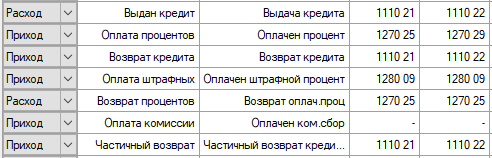
Рекомендуется так же правильно настроить кор. счета в Lombard Pro. Образец настроек Lombard Pro для ломбардных операций:
Провизии по микрокредитам

Установить процентную ставку для расчета провизии по выданному микрокредиту можно на вкладке Провизии по микрокредитам.
При установке данного значения проводка по провизиям будет формироваться на каждый выданный микрокредит и расформировываться при возврате или при реализации.
О расширении
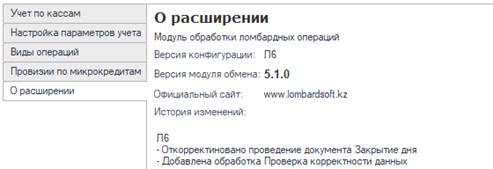
На этой вкладке отображается информация о версии расширения (доработки) для загрузки данных из Lombard Pro. Так же отображается история изменений от версии к версии.
Настройка проводок по операциям (справочник Расшифровка)
При переходе учета на МСФО проводки по ломбардным операциям строго регламентированы и не подлежат корректировке. Однако Вы можете добавить к регламентированной проводке свою дополнительную проводку. Для этого необходимо создать настройку как описано ниже.
Однако в настоящее время все еще необходимо создавать настройки для операций по реализации, инкассации и изъятию правоохранительными органами.
Для того чтобы изменить проводки и добавить аналитику по счетам ломбардных операций, необходимо заполнить справочник «Расшифровка». Чтобы открыть справочник Расшифровка, необходимо зайти в меню Ломбардные операции – Расшифровка.
В справочнике указываются шаблоны проводок, которые будут созданы при проведении документа «Ломбардные операции», содержащим в себе те или иные операции. Например: для операции Выдан кредит необходимо создать проводку Д 1150 / К 1255, для этого заполним справочник следующим образом:

Для отображения аналитики по счету, необходимо заполнить поля Субконто, для выбранного счета в справочнике. При этом, если субконто постоянное (т.е. при загрузке оно не должно меняться, например как субконто Организация), то поле Субконто должно быть заполнено.
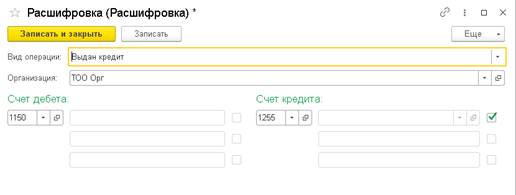
Если же субконто будет заполняться исходя из данных филиала (например субконто Сотрудники), необходимо поставить галочку в поле «Использовать из документа»

Если же Вы не хотите, чтобы проводки создавались при проведении какой-то операции, то создайте запись для этой операции без указания счетов дебета и кредита.
При проведении документа Торги используются следующие операции:
|
Торги (Списание себестоимости) |
Эта операция содержит в себе сумму кредита по реализованному имуществу |
|
Торги (сбор с аукциона) |
Эта операция отражает сбор с аукциона, по ставке, указанной в справочнике Налоги, сборы, отчисления. На сегодняшний день сбор с аукциона не оплачивается, поэтому нужно создавать запись в справочнике Расшифровка без указания счетов |
|
Торги (Доход) |
Операция Доход содержит в себе разницу между суммой кредита, суммой реализации, за минусом суммы, которая ушла на закрытие начисленных но не оплаченных процентов в случае оплаты процентов при возврате кредита. |
|
Торги (Цена реализации) |
Эта операция содержит в сумму, по которой было реализовано имущество по залоговому билету |
Подробнее о том, как распределяется сумма при реализации, можно прочитать в разделе Как разбивается сумма при загрузке документа Торги?
Другие необходимые настройки
Настройки, указанные в этой главе предназначены для старых версий модуля загрузки. При работе по МСФО следующие настройки пропускаются
Так же необходимо обратить внимание на несколько дополнительных настроек, без которых загрузка данных может проходить не корректно:
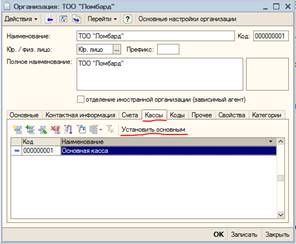
ü В карточке организации должна быть выбрана основная касса. Для этого в карточке организации перейдите на закладку Кассы, выберите необходимую кассу и нажмите кнопку «Установить основным»
ü Необходимо установить процентную ставку для сбора с аукциона.
Для этого нужно выбрать пункт меню Предприятие – Налоги - Сведения
о ставках налогов, сборов и отчислений. В открывшемся окне
настройку для сбора с аукциона необходимо выполнить следующим
образом:
.

При этом дата должна быть меньше чем дата первой реализации через
торги, а процентная ставка соответствовать процентной ставке,
действующей на дату реализации.
Поле Налогоплательщик заполнять, НЕ
НАДО!
.
На 2011 год процентная ставка по сбору с аукционов равна
3%.