Сервисные возможности
Резервное копирование
Для того чтобы предотвратить потерю информации, хранящейся в базе данных, рекомендуется выполнять регулярное сохранение данных. Для того чтобы сохранить архивную копию информационной базы, необходимо:
ü Зайти в программу в режиме «Конфигуратор» в «монопольном» режиме («монопольный» режим предполагает, что в этот момент времени учетная база нигде больше не открыта, т.е. все пользователи завершили работу с ней).
ü После этого необходимо открыть меню «Администрирование» - «Выгрузить информационную базу».
ü В открывшемся окне необходимо присвоить имя сохраняемому файлу и указать путь для выгрузки информационной базы.
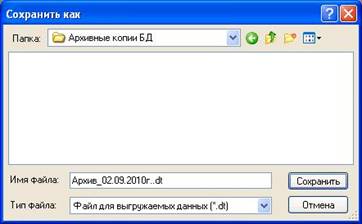
Для сохранения архива рекомендуется создать отдельный каталог, в котором в последующем и будут размещаться архивы с именами, содержащими имя базы данных и дату сохранения. Так же рекомендуется хранить архивы на внешних носителях или на другом компьютере.
Обновление доработки для ломбарда
Если стандартные обновления типовой конфигурации не затрагивают план счетов, то обновление можно проводить стандартными методами самостоятельно.
Для обновления доработки для ломбарда, необходимо строго соблюдать следующие правила чтобы избежать потери данных!
1. Важно убедится, что версия типовой конфигурации Вашей базы данных совпадает с версией типовой конфигурации загружаемой базы.
Чтобы посмотреть версию конфигурации базы данных необходимо открыть сервисное меню и выбрать пункт О программе
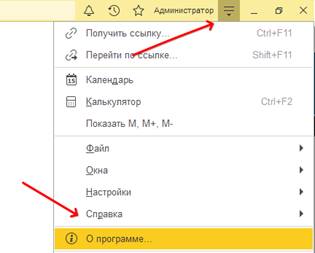
В открывшемся окне находим информацию о версии конфигурации
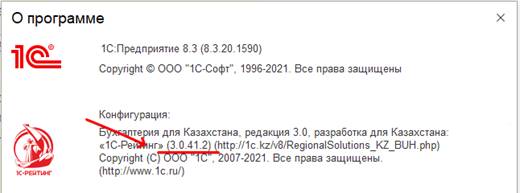
В нашем случае это 3.0.41.2
При загрузке файла обновления нужно обращать внимание на имя файла, которое так же содержит версию типовой конфигурации. Например имя файла обновления называется 3.0.41.2_Л6.cf. Имя файла содержит в себе версию типовой конфигурации и версию доработки для ломбарда.
3.0.41.2_Л6.cf
Здесь мы видим что версия файла обновления совпадает с версией базы данных 3.0.41.2, поэтому можно продолжать обновление.
Если версии типовых конфигураций не совпадают, устанавливать обновление нельзя ни в коем случае!
Вторая часть имени файла содержит версию доработки для ломбарда, здесь это версия Л6 и если версия Вашей базы данных ниже, продолжаем обновление.
2. Резервное копирование
Создаем резервную копию базы данных 1С согласно инструкции.
Создание резервной копии обязательно, т.к. если что-то пойдет не так, то всегда можно вернуться на текущую версию без потери данных. В противном случае риск потерять данные очень велик!
3. Установка обновления
· Для установки обновлений необходимо открыть 1С в режиме Конфигуратора.
· Перейти в меню Конфигурация – Открыть конфигурацию. Этот пункт меню может быть не доступен, это нормально, значит переходим к следующему шагу
· Переходим в меню Конфигурация – Загрузить конфигурацию из файла, выбираем файл обновления, нажимаем Открыть
· 1С запросит подтверждение действий, нажимаем Да
· После того как загрузка конфигурации будет завершена, необходимо применить изменения. Для этого заходим в меню Отладка – Начать отладку
· После этого появится несколько окон с подтверждением применения изменений. Нажимаем Да и ждем пока откроется 1С предприятие.
· Обновление выполнено
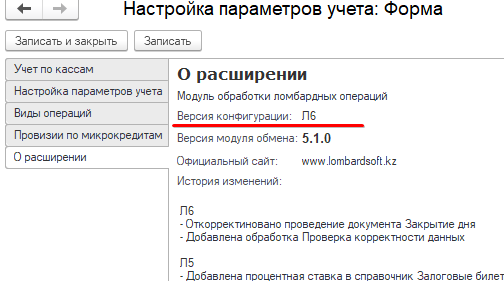
Чтобы проверить правильность установки обновления, заходим в меню Ломбардные операции – Настройка параметров учета по ЛО – переходим на вкладку О расширении. В нашем случае версия конфигурации Л6, что соответствует версии загружаемой конфигурации 3.0.41.2_Л6.cf
Обновление конфигурации 1С «Бухгалтерии для Казахстана 8»
Это описание для обновления типовой конфигурации, не доработок! Этот механизм еще недостаточно описан!
Для того, чтобы выполнить обновление релиза конфигурации необходимо перед выполнением процедуры обновления сделать резервную копию информационной базы.
Для того, чтобы обновить конфигурацию необходимо выполнить следующие действия:
ü Запустить систему 1С:Предприятие в режиме "Конфигуратор".
ü Открыть конфигурацию, для этого в меню "Конфигурация" нужно выбрать пункт "Открыть конфигурацию".
ü Вызвать режим "Обновление конфигураций", для этого в меню "Конфигурация", подменю "Поддержка", выбрать пункт "Обновить конфигурацию".
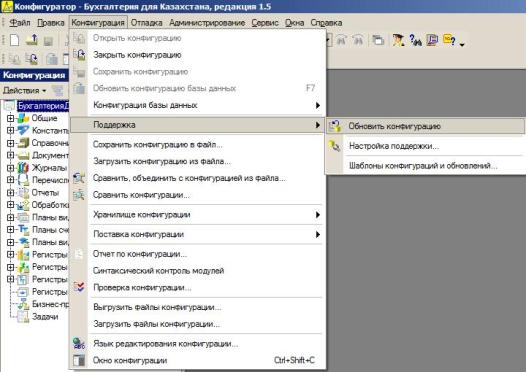
ü В качестве источника обновлений конфигурации необходимо указать поиск доступных обновлений.
ü В качестве области поиска файлов обновлений обычно достаточно выбрать Искать в текущих каталогах шаблонов и обновлений.
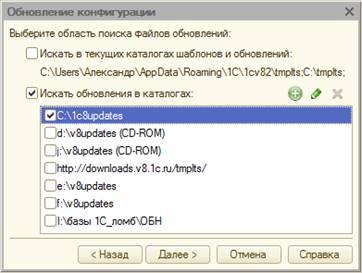
ü В диалоге выбора обновления в качестве источника обновления указать "Доступные обновления", после чего выбрать нужное обновление в соответствующем списке.
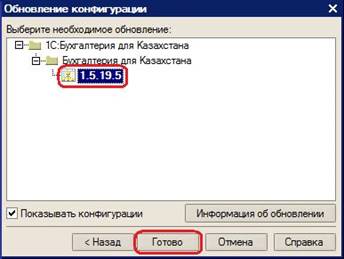
ü В окне "Обновление конфигураций" нажать на кнопку "OK" для продолжения обновления конфигурации.
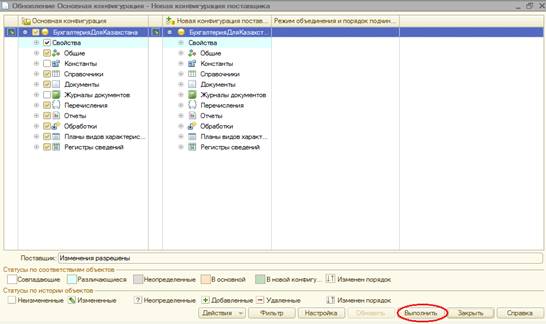
ü В окне "Обновление Основная конфигурация – Новая конфигурация поставщика" нажать на кнопку "Выполнить" для продолжения обновления конфигурации.
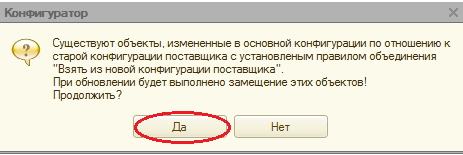
ü В окне "Конфигуратор" нажать на кнопку "Да" для продолжения
обновления
конфигурации.
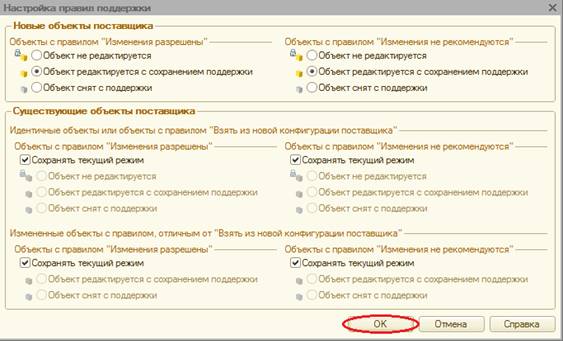
ü В окне "Настройка правил поддержка" нажать на кнопку "Ок" для продолжения обновления конфигурации.
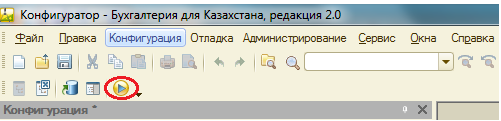
ü После завершения будет открыто окно "Конфигурация", содержащее конфигурацию с внесенными изменениями. После чего следует выполнить сохранение конфигурации, нажав на кнопку "Начать отладку F5".
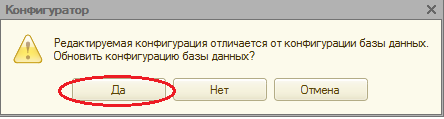
ü В окне "Конфигуратор" для продолжения обновления нажать на кнопку "Да".
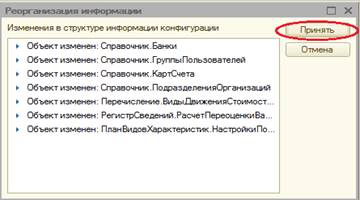
ü В окне "Реорганизация информации" для продолжения обновления нажать на кнопку "Принять".
После этого откроется новое окно 1С Предприятия обновленной конфигурации с описанием изменений. При необходимости автоматически будет запущен процесс обновления существующих документов. По окончании обработки данных можно продолжать работку в режиме 1С Предприятия или переходить к установке следующего обновления.
Важно!!! Выполнение обновления необходимо выполнять пользователю, имеющему полные права, без ограничения даты запрета редактирования для работы с информационной базой. Обновление необходимо производить последовательно с релиза на релиз, не пропуская промежуточные обновления.
(по материалам сайта www.1c-rating.kz)